

BIGLOBE光がつながらない原因と対処法|工事後・乗り換え後も解説

「BIGLOBE光が急につながらなくなった!」
「乗り換えや工事が終わったのに、インターネットを使えない…」
 もり
もりこんにちは!管理人のもりです。
この記事では、BIGLOBE光がつながらない原因と対処法をまとめました。
工事後や他社から乗り換えた直後につながらないケースも解説します。
症状別の確認先
詳しいことがよく分からない人は、は次の順番で確認するのがおすすめです。
【最初に確認すること】
- 障害・メンテナンスが発生していないか確認する
- ONUやルーターを正しい順番で再起動する
- LANケーブルや電源ケーブルの緩みを確認する
- 工事直後なら開通処理の完了を待つ
- 乗り換え後なら変更元のIPv6サービスを確認する
それでは解説していきます。
目次
現在発生中の通信障害・メンテナンスを確認する
昨日まで問題なく使えていたのに急につながらなくなった場合は、最初に通信障害やメンテナンス情報を確認しましょう。
自宅の機器や設定に問題がなくても、BIGLOBEやNTT東日本・NTT西日本の設備で障害が発生している可能性があります。
障害が発生している場合は、自宅のルーターを初期化せず、復旧を待ってください。
もり障害情報が掲載されていない場合は、ONUやホームゲートウェイ、Wi-Fiルーターなど、自宅側の機器を確認します。
工事後・乗り換え後につながらない原因と対処法
開通工事や乗り換えの直後につながらない場合は、通常の通信障害とは確認するポイントが異なります。
考えられる主な原因は、次の4つです。
【工事後・乗り換え後につながらない主な原因】
- ONU・ルーターの配線や開通処理が完了していない
- 変更元のIPv6サービスが残っている
- 「二重ルーター」になっている可能性がある
- 1ギガで使用していたPPPoE設定が残っている
【原因①】ONU・ルーターの配線や開通処理が完了していない
新規契約の無派遣工事では、工事担当者が自宅を訪問しないため、利用者自身でONUやルーターを接続します。
機器が届いただけではインターネットを利用できないため、案内に沿ってONU、ホームゲートウェイ、ルーターなどを接続してください。
また、正しく配線していても、BIGLOBE側の開通処理が完了していない可能性があります。
BIGLOBE公式サイトでは、通常は工事日の配線後、数時間程度で利用できると案内されています。
ONUやルーターを正しく配線し、電源を入れた状態で数時間待ちましょう。
開通処理の状況によっては、インターネットを利用できるようになるまで翌日までかかる場合があります。
工事後の確認ポイント
- 利用開始日・工事日を迎えているか?
- ONUやホームゲートウェイの電源が入っているか?
- ONUとルーターがLANケーブルで接続されているか?
- 機器を接続してから数時間以上経過しているか?
【原因②】変更元のIPv6サービスが残っている
他社の光コラボやフレッツ光から乗り換えた直後につながらない場合は、変更元で利用していたIPv6・IPoEサービスが残っている可能性があります。
変更元のIPv6サービスが回線に残っていると、BIGLOBE側の「IPv6オプション」へ正常に切り替わらないことがあるためです。
変更元のプロバイダへ連絡し、IPv6サービスが廃止済みか確認してください。
変更元のIPv6信号が停止した後は、ONUやルーターの電源を入れた状態でBIGLOBE側への切り替えを待ちます。
自動的に切り替わるまで、数時間から最大1日ほどかかることがあります。
【乗り換え後の確認手順】
- 変更元のインターネットサービスが停止しているか確認する
- 変更元へIPv6サービスの廃止状況を確認する
- BIGLOBE光で使用する機器を正しく接続する
- ONUやルーターの電源を入れて切り替えを待つ
IPv6オプションの仕組みや利用状況の確認方法は、IPv6オプションとは?の記事でも詳しく解説しています。
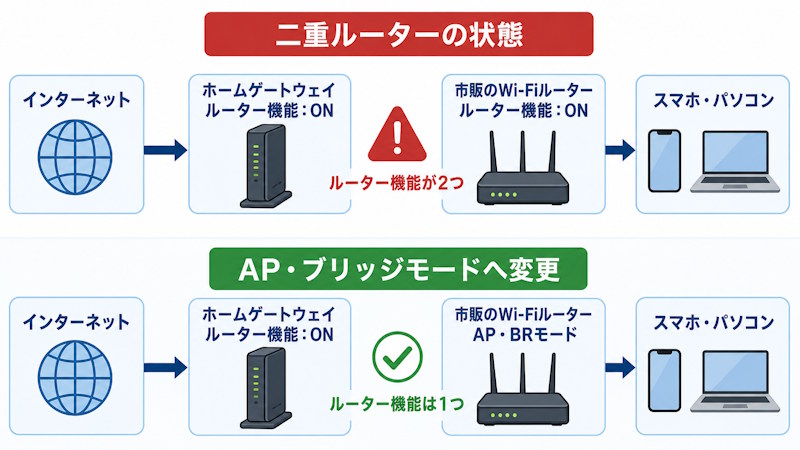
【原因③】「二重ルーター」になっている可能性がある
ルーター機能を備えたホームゲートウェイに市販のWi-Fiルーターを接続している場合は、二重ルーターになっている可能性があります。
両方のルーター機能が有効になっていると、インターネットへ接続できなかったり、通信が不安定になったりすることがあります。
市販ルーターをホームゲートウェイの下に接続するときは、「APモード・ブリッジモード」へ切り替えましょう。
本体に「ROUTER」「AP」「BRIDGE」などの切り替えスイッチがある場合は、取扱説明書を確認しながら変更してください。
【イメージ図】
【原因④】1ギガで使用していたPPPoE設定が残っている
1ギガから10ギガへ変更した場合は、1ギガ時の接続設定がパソコンやルーターに残っていると、インターネットへ接続できない可能性があります。
10ギガタイプはIPv6(MAP-E)で接続するため、PPPoE接続は利用しないためです。
1ギガでPPPoE設定を利用していた場合は、設定を削除し10ギガ対応機器へ接続してください。
また、10ギガ対応ホームゲートウェイの「XG-100NE」「XG-200KI」で一部のサイトだけ表示できない場合は、ファームウェアを最新版へ更新すると改善する可能性があります。
もり以上が、工事後・乗り換え後直後に繋がらない原因とのその対処法になります。
急につながらなくなったときの対処法
普段から利用できていたのに、急に繋がらなくなるケースもあります。
ここでは、急につながらなくなったときの対処法も4つご紹介します。
【対処法①】ONUとルーターを正しい順番で再起動する
障害が発生していない場合は、ONU、ホームゲートウェイ、Wi-Fiルーター、スマホやパソコンを再起動します。
一時的な処理エラーや接続情報の不整合であれば、再起動だけで改善することがあります。
【再起動の手順】
- スマホやパソコンの電源を切る
- Wi-Fiルーターの電源を切る
- ONU・ホームゲートウェイの電源を切る
- 電源プラグを抜いた状態で30秒ほど待つ
- ONU・ホームゲートウェイの電源を入れる
- Wi-Fiルーターの電源を入れる
- 3分ほど待ってからスマホやパソコンを接続する
壁側に近い機器から順番に電源を入れることがポイントです。
なお、「RESET」「初期化」と書かれたボタンは押さないでください。設定が消える可能性があります。
【対処法②】LANケーブルと電源ケーブルを確認する
掃除や家具の移動、機器の入れ替えなどをきっかけに、LANケーブルや電源ケーブルが緩むことがあります。
次の箇所を順番に確認してください。
【確認する順番】
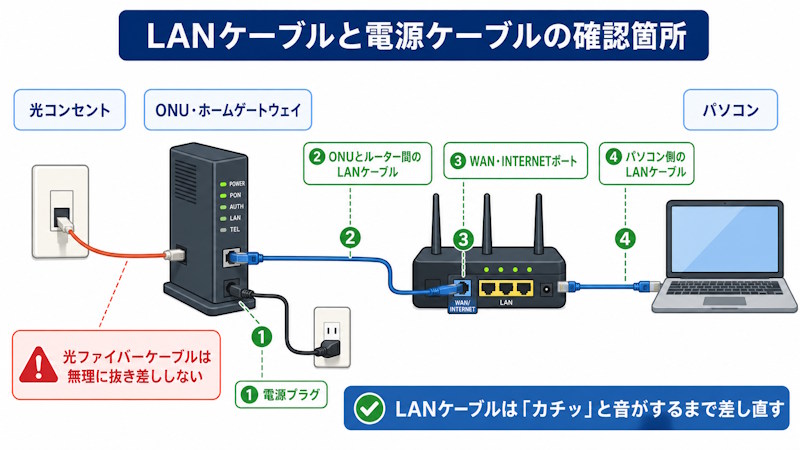
- ONU・ホームゲートウェイの電源プラグ
- ONUとWi-FiルーターをつなぐLANケーブル
- ルーター側の「WAN」「INTERNET」ポート
- 有線接続しているパソコン側のLANケーブル
LANケーブルは一度抜き、端子の向きを確認したうえで「カチッ」と音がするまで差し直します。
ただし、ONUと光コンセントをつなぐ細い光ファイバーケーブルは破損しやすいため、無理に抜き差ししないでください。
【対処法③】ランプの状態から原因を確認する
ONUやホームゲートウェイのランプを見ると、つながらない原因を絞り込めます。
| ランプの状態 | 考えられる状況 |
|---|---|
| 電源ランプが消灯 | 電源ケーブルやコンセントを確認する |
| 認証・光回線ランプが消灯 | 回線や光ファイバー側に問題がある可能性 |
| UNIランプが消灯 | ONUとルーター間のLANケーブルを確認する |
| PPPランプが消灯 | IPv6接続では正常な場合がある |
| PPPランプが緑点灯 | PPPoE接続中の状態 |
| 「初期状態」がオレンジ点灯 | IPv6で通信できていれば正常な場合がある |
PPPランプが消えているだけで故障とは判断できません。
IPv6オプションで接続している場合は、PPPランプが点灯していなくてもインターネットを利用できます。
ランプの名称や正常な状態は機種によって異なるため、ONUやホームゲートウェイの型番も確認してください。
【対処法④】料金の未払い・利用停止がないか確認する
支払期限を過ぎた料金があると、インターネットサービスが利用停止になる場合があります。
BIGLOBEの利用明細や登録している支払先を確認し、未払いがある場合は案内に沿って支払いましょう。
支払い後すぐに復旧するとは限らず、入金確認の翌日から数日ほどかかる場合があります。
利用再開の案内後は、ONUとルーターを再起動してください。
もり以上が、急に繋がらなくなったときの対処法です。
Wi-Fiだけつながらない場合の確認ポイント
有線接続では利用できるのにWi-Fiだけつながらない場合は、光回線ではなくWi-Fi設定に原因がある可能性が高いです。
端末のWi-Fiがオンになっているか確認する
スマホやパソコンのWi-Fi設定がオフになっていないか確認してください。
機内モードをオンにしてからオフに戻す、またはWi-Fiを一度オフにして再びオンにすると改善する場合があります。

正しいSSIDとパスワードを入力する
ルーター本体のラベルに記載されたSSIDと暗号化キー・パスワードを確認します。
以前使用していたルーターのSSIDを選択していたり、近隣の似たSSIDを選択していたりすると接続できません。
パスワードは大文字と小文字を区別し、「0(ゼロ)とO(オー)」「1(イチ)とl(エル)」などの入力間違いにも注意してください。
2.4GHzと5GHzを切り替える
ルーターに2種類のSSIDがある場合は、2.4GHzと5GHzを切り替えて接続を試してください。
| 周波数帯 | 特徴 | 向いている場所 |
|---|---|---|
| 2.4GHz | 壁や床を越えて届きやすいが、家電などと電波干渉しやすい | ルーターから離れた部屋 |
| 5GHz | 通信速度が速く、2.4GHz帯の家電による干渉を受けにくい | ルーターと同じ部屋や近い場所 |
ルーターから離れた場所だけつながらない場合は2.4GHz、ルーターの近くで安定した通信を利用したい場合は5GHzを試しましょう。
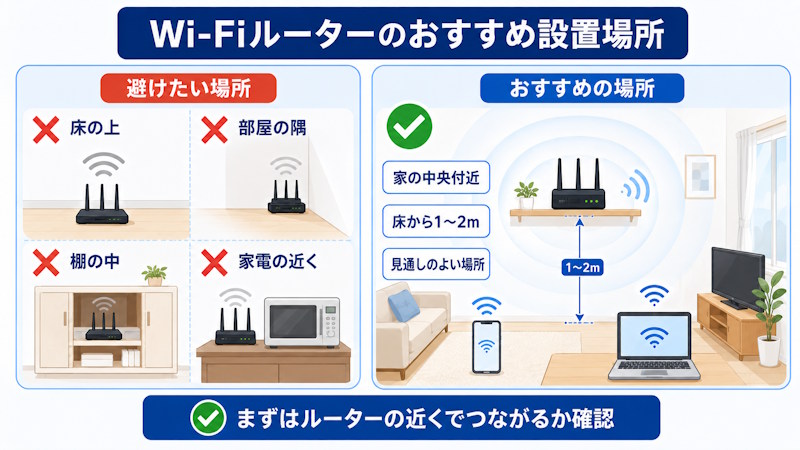
ルーターの設置場所を変更する
Wi-Fiルーターを床や部屋の隅、棚の中、家電の近くへ置くと、電波が届きにくくなることがあります。
床から1~2m程度の高さで、できるだけ家の中央に近い見通しのよい場所へ設置するのがおすすめです。
まずはルーターの近くで接続し、近くではつながる場合は設置場所や電波の届く範囲を見直してください。
1台だけか、すべての端末でつながらないか確認する
家族のスマホやパソコンなど、別の端末でも接続を試してみましょう。
| 症状 | 原因の可能性 |
|---|---|
| 1台だけつながらない | 端末側のWi-Fi設定やOS、保存済みネットワークの問題 |
| すべての端末がつながらない | ルーター、ONU、光回線、通信障害の問題 |
1台だけつながらない場合は、端末に保存されているWi-Fi設定を一度削除し、SSIDとパスワードを入力し直してください。
もり以上が、Wi-Fiだけつながらない時の確認ポイントです。
特定の端末やWebサイトだけつながらない場合
スマホは繋がるのに、ゲーム機が繋がらないなど、特定のケースでのみつながらない場合の確認ポイントをご紹介します。
PS5・PS4・Nintendo Switchだけつながらない
スマホやパソコンではインターネットを使えるのに、ゲーム機だけ接続できない場合は、ゲーム機側の設定やオンラインサービスの障害が考えられます。
以下の内容を試してみてください。
【ゲーム機が繋がらないときの確認ポイント】
- ゲーム機を再起動する
- Wi-Fi設定を削除して再登録する
- 2.4GHzと5GHzを切り替える
- ゲームサービス側の障害情報を確認する
- 可能であればLANケーブルで接続する
PlayStation NetworkやNintendoのネットワークサービスで障害が発生している場合は、復旧するまで待ちましょう。
Yahoo!など一部のサイトだけ表示できない
一部のWebサイトだけ表示できない場合は、ブラウザや端末の一時的な問題、開通直後の設定反映、IPv6通信の状態などが考えられます。
【一部サイトが見られ無いときの確認ポイント】
- 別のWebサイトを表示する
- 別のブラウザや端末で試す
- ブラウザのキャッシュを削除する
- ONUやルーターを再起動する
- 開通当日の場合は機器の電源を入れたまま待つ
1つのサイトだけ表示できない場合は、閲覧先のWebサイトで障害が発生している可能性もあります。
10ギガで一部のサイトだけ表示できない
10ギガタイプでXG-100NEやXG-200KIを使用し、一部のWebサイトだけ表示できない場合は、ホームゲートウェイのファームウェアが古い可能性があります。
ホームゲートウェイのファームウェアを最新版に更新し、改善するか確認してください。
また、以前利用していたPPPoE接続設定がパソコンやルーターに残っている場合は削除します。
もり以上が、特定のケースでつながらない場合の確認ポイントです。
解決しない場合はサポートへ問い合わせる
ここまで確認してもつながらない場合は、BIGLOBEのサポート窓口へ問い合わせましょう。
| 問い合わせ先 | 受付内容・受付時間 |
|---|---|
| BIGLOBEカスタマーサポート インフォメーションデスク | 一般電話:0120-68-0962 携帯電話・IP電話:03-6328-0962 9:00~18:00/年中無休 |
| AIチャット | 24時間利用可能 |
| チャットオペレーター | 9:00~21:00 |
混雑して電話がつながらない場合は、BIGLOBEのチャットサポートも利用できます。
また、問い合わせ前に、次の情報を準備しておくと案内がスムーズです。
【問い合わせ時に準備しておきたい情報】
- BIGLOBE ID
- 契約者名
- つながらなくなった日時
- 機器の型番とランプの状態
- 表示されているエラー内容
- 試した対処法
初期化は最後の手段
ルーターやホームゲートウェイを初期化すると、SSIDや接続設定などが消える場合があります。
再起動と初期化は異なるため、サポートから案内されるまでは初期化しないことをおすすめします。
もり解決しなければ、公式窓口へ問い合わせましょう。
なお、自分で購入したWi-Fiルーターの設定や故障については、ルーターのメーカー窓口を案内される場合があります。
よくある質問
まとめ
ビッグローブ光がつながらない場合は、通信障害、配線、機器の一時的なエラー、Wi-Fi設定などを順番に確認してください。
工事後や乗り換え後の場合は、通常の通信トラブルに加えて、開通設定の反映や変更元のIPv6サービスが影響していることがあります。
つながらないときの確認順序
- 公式サイトで通信障害を確認する
- 工事・切り替えが完了しているか確認する
- 変更元のIPv6サービスを確認する
- ONUとルーターを正しい順番で再起動する
- 配線・ランプ・Wi-Fi設定を確認する
- 改善しなければサポートへ問い合わせる
もり特に乗り換え直後は、変更元のIPv6サービスが廃止されているか確認することが重要です。
設定をむやみに変更・初期化せず、症状を切り分けながら一つずつ対処してみてください。